VDO-ajopiirturin pariliitos
VDO-ajopiirturin pariliitos Bluetoothin kautta mahdollistaa tietojen suoran lataamisen kuljettajakortilta ajopiirturin välityksellä sovellukseen.
Edellytykset
- ✓Kuljettajakortin on oltava asetettuna ajopiirturiin
- ✓Ajopiirturin on oltava Bluetooth-yhteensopiva (G2V2 Smart -sukupolvi)
- ✓Puhelimen Bluetoothin on oltava päällä
- ✓TachoData- tai TachoAI-sovelluksen on oltava avoinna puhelimessa
Ajopiirturin Bluetooth-tuen tarkistaminen
VDO-ajopiirturit tukevat Bluetoothia GEN2 v2 (Smart 2) -sukupolvesta alkaen. Voit tarkistaa laitteen sukupolven seuraavasti:
- Tulosta ajopiirturista 24 tunnin luettelo tai tekninen luettelo
- Etsi tulosteen alaosasta valmistajan otsikkolohko (Continental Automotive Technologies · VS-Villingen)
- Valmistajan nimen alla näet osanumeron, vuoden ja sukupolven merkinnän (esim.
GEN2 v2) - Jos merkintä on "GEN2 v2 · V 4141 · 15.09.2025" tai uudempi → ajopiirturi tukee Bluetoothia ja se voidaan yhdistää sovellukseen
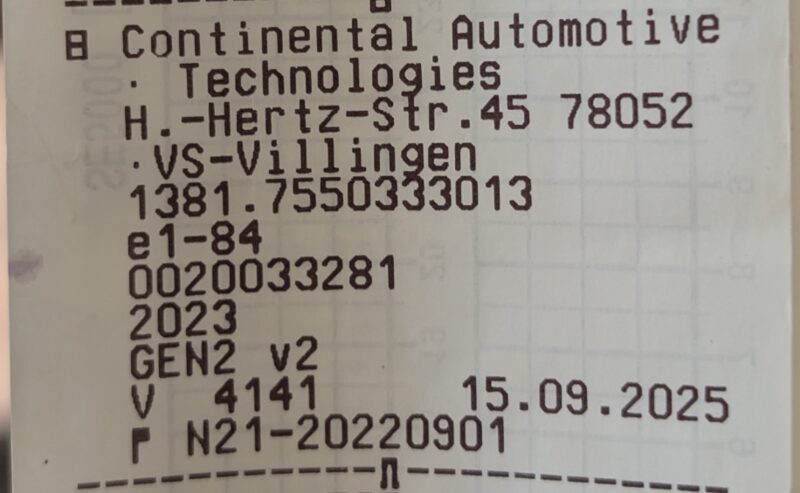
Vanhemmat VDO-ajopiirturit
Jos merkintä on vain "GEN2" tai "GEN1" — ajopiirturi ei tue Bluetooth-yhteyttä. Käytä siinä tapauksessa tietojen lataamiseen etulaitetta (Front Device).
Tärkeää!
Pariliitos koskee aina samojen kuljettajakorttien samaa järjestystä — yksin ajettaessa vain omaa korttianne. Jos ajopiirturiin asetetaan eri kortti tai jos korttinne siirretään toiseen paikkaan, aikaisempi pariliitos on poistettava sekä ajopiirturista että puhelimesta.
TachoData- ja TachoAI-sovellus tunnistaa automaattisesti lähistöllä olevat ajopiirturit, jotka voidaan pariliittää, sekä ne, jotka on jo pariliitetty.
Yhdistämisen vaiheet ajopiirturissa
- Paina ajopiirturin OK-painiketta
- Paina ▼ (alas) -painiketta 2 kertaa
- Valitse "Kuljettaja 1" -valikko
- Paina OK-painiketta
- Paina ▲ (ylös) -painiketta 2 kertaa
- Valitse "Bluetooth"-valikkokohta
- Paina OK-painiketta
- Valitse "Yhdistä"-vaihtoehto
- Valitse puhelimesi luettelosta
- Vahvista yhdistämiskoodi molemmissa laitteissa
Varoitus!
Yhdistäminen on sidottu ajopiirturiin JA kaikkiin siihen asetettuihin kuljettajakortteihin. Jos kortit vaihtuvat (esim. toinen kuljettaja käyttää ajopiirturia), yhdistäminen on poistettava ja tehtävä uudelleen!
Huomio! Aiempi laitepari voi estää uuden
VDO (DTCO) -ajopiirturi pitää muistissa vain yhden aktiivisen laiteparin kerrallaan. Jos ajopiirturissa on jo aiempi laitepari — omasi toisesta puhelimesta tai edellisen kuljettajan — eikä sitä ole poistettu, ajopiirturi estää uuden laiteparin: se epäonnistuu aikakatkaisuun (timeout), yrititpä kuinka monta kertaa tahansa.
Toimi näin: poista ensin aiempi laitepari ajopiirturista (katso alta: „Laiteparin poistaminen → 2. Poistaminen ajopiirturista“) ja aloita vasta sen jälkeen laiteparin muodostus uudelleen. Jos vanha merkintä jäi myös puhelimeen, poista se Bluetooth-asetuksista.
Yhdistämisen poistaminen
Miksi tämä on tärkeää? Ei vain laitetta tai kuljettajaa vaihdettaessa: VDO-ajopiirturi säilyttää aiemman laiteparin ja estää uuden, kunnes poistat sen. Jos laiteparin muodostus siis epäonnistuu toistuvasti aikakatkaisuun, poista ensin vanha täältä — molemmilta puolilta.
Jos kuljettajakortit ovat vaihtuneet tai yhdistäminen ei toimi kunnolla, voit poistaa sen seuraavasti:
1. Poista puhelimesta
- Avaa puhelimen Asetukset-valikko
- Siirry Bluetooth-osioon
- Etsi ajopiirturin nimi yhdistettyjen laitteiden joukosta
- Napauta "Unohda laite"
2. Poista ajopiirturista
Yhdistäminen on poistettava myös ajopiirturista. Siirry Bluetooth-valikkoon yllä olevien ohjeiden mukaisesti ja valitse puhelimen nimen vierestä poistovalinta.
Vinkki
Yhdistäminen on poistettava molemmilta puolilta (puhelin JA ajopiirturi), muuten uudelleenyhdistäminen ei onnistu.