Parkoppling med VDO-färdskrivare
Genom att para ihop VDO-färdskrivaren via Bluetooth kan du ladda ned data direkt från förarkortet, via färdskrivaren, till appen.
Förutsättningar
- ✓Förarkortet måste vara isatt i färdskrivaren
- ✓Färdskrivaren måste vara Bluetooth-kompatibel (G2V2 Smart-generation)
- ✓Telefonens Bluetooth måste vara påslagen
- ✓TachoData- eller TachoAI-appen måste vara öppen på telefonen
Kontrollera om färdskrivaren stöder Bluetooth
VDO-färdskrivare stöder Bluetooth från och med generationen GEN2 v2 (Smart 2). Du kan kontrollera enhetens generation på följande sätt:
- Skriv ut en 24-timmars- eller teknisk utskrift från färdskrivaren
- Längst ned på utskriften hittar du tillverkarens rubrikblock (Continental Automotive Technologies · VS-Villingen)
- Under tillverkarens namn står artikelnummer, årsmodell och generationsmärkning (t.ex.
GEN2 v2) - Om märkningen är "GEN2 v2 · V 4141 · 15.09.2025" eller senare → färdskrivaren stöder Bluetooth och kan parkopplas med appen
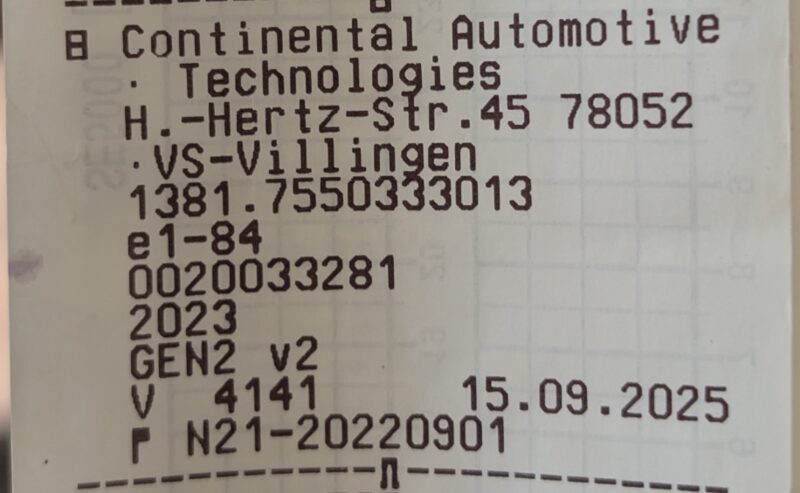
Äldre VDO-färdskrivare
Om märkningen endast är "GEN2" eller "GEN1" — färdskrivaren stöder inte Bluetooth-kommunikation. Använd i så fall Front Device för att ladda ner data.
Viktigt!
Parkopplingen gäller alltid för samma uppsättning av samma förarkort — vid ensamkörning endast för ditt eget kort. Om ett annat kort sätts in i färdskrivaren, eller om ditt kort flyttas till en annan plats, måste den tidigare parkopplingen raderas både i färdskrivaren och i telefonen.
TachoData- och TachoAI-appen identifierar automatiskt färdskrivare i närheten som kan parkopplas, samt de som redan är parkopplade.
Parningssteg på färdskrivaren
- Tryck på OK-knappen på färdskrivaren
- Tryck på ▼ (ned)-knappen 2 gånger
- Välj menyn "Förare 1"
- Tryck på OK-knappen
- Tryck på ▲ (upp)-knappen 2 gånger
- Välj menyalternativet "Bluetooth"
- Tryck på OK-knappen
- Välj alternativet "Para"
- Välj din telefon från listan
- Bekräfta parningskoden på båda enheterna
Varning!
Parningen är kopplad till färdskrivaren OCH alla förarkort som är isatta i den. Om korten ändras (t.ex. en annan förare använder färdskrivaren) måste parningen tas bort och upprättas på nytt!
Obs! En tidigare parkoppling kan blockera den nya
VDO-färdskrivaren (DTCO) håller bara en aktiv parkoppling åt gången. Om färdskrivaren redan har en tidigare parkoppling — din från en annan telefon eller en tidigare förares — och den inte har raderats, blockerar färdskrivaren den nya parkopplingen: den misslyckas med timeout, hur många gånger du än försöker.
Gör så här: radera först den tidigare parkopplingen på färdskrivaren (se nedan: „Radera en parkoppling → 2. Radera på färdskrivaren“) och starta parkopplingen igen först därefter. Om en gammal post även finns kvar i telefonen, radera den i Bluetooth-inställningarna.
Ta bort parningen
Varför är detta viktigt? Inte bara vid byte av enhet eller förare: VDO-färdskrivaren behåller den tidigare parkopplingen och blockerar den nya tills du raderar den. Så om parkopplingen upprepade gånger misslyckas med timeout, radera först den gamla här — på båda sidor.
Om förarkorten har ändrats eller parningen inte fungerar korrekt kan du ta bort den på följande sätt:
1. Ta bort från telefonen
- Öppna telefonens Inställningar
- Gå till avsnittet Bluetooth
- Hitta färdskrivarens namn bland parade enheter
- Tryck på "Glöm enhet"
2. Ta bort från färdskrivaren
Parningen måste också tas bort på färdskrivaren. Gå till Bluetooth-menyn genom att följa stegen ovan och välj raderingsalternativet bredvid telefonens namn.
Tips
Parningen måste tas bort på båda sidor (telefon OCH färdskrivare), annars kommer omparningen inte att lyckas.